
System ads walkthrough
系统广告关闭引导
蓝河工具箱里的「系统广告关闭引导」是给不想逐个翻设置的人准备的:选中一个应用,软件把你带到它对应的广告开关前,照着点完再回来处理下一个。第一次要过一道悬浮窗授权,之后就是重复动作。
引导是按应用逐个走的
顺序不能跳,跳过授权那步,后面每个应用都会卡在同一个地方。
在首页找到「系统广告关闭引导」,点进去会看到一个应用清单,列出当前设备上装了哪些可能带推送的应用。
第一次点击某个应用时会弹出授权框,要允许蓝河工具箱「显示在其他应用的上层」。这道权限只用来把开关页面顶到最前,不涉及读取你的内容。
授权通过后,软件把你带到该应用的广告或推送设置页。不同应用这里的位置不一样,有的叫「个性化推荐」,有的叫「消息通知」。
在那一页把营销类开关关掉,退回来。再点下一个应用,重复同样的动作,直到清单走完。
授权那一步给了什么
一个悬浮窗权限,加上一次跳转动作,没有别的。
「显示在其他应用的上层」在安卓里常被误当成高危权限,其实它只决定一个应用能不能把自己的窗口画在别人上面。蓝河工具箱用它做两件事:把引导提示悬浮在目标应用的设置页上,以及保证跳转之后你能看见指引。
这道权限随时可以在系统设置里收回,收回之后引导仍然能跳转,只是页面上不会再有那层浮动的提示条,需要你自己对着文字找开关。对熟悉安卓设置的人来说,这样反而更清爽。
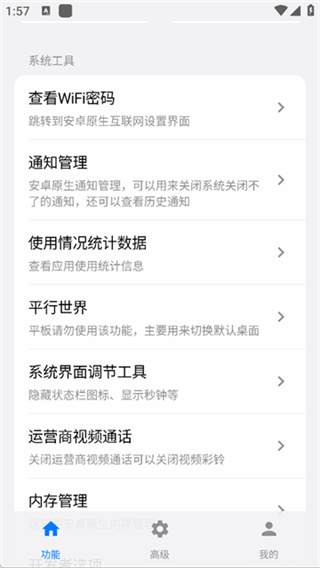
与它常被混为一谈的是使用情况访问权限。后者是「查看应用使用统计」才要的,用来算每个应用占了多少前台时间,跟广告引导没有关系。两个权限分开申请,也分开收回,别混着给。
关完还弹是设备问题
三种情况需要分开判:通知、开屏广告、系统级推广。
按弹出位置判断来源,再决定去关哪一层。
| 弹出位置 | 来源 | 该关的地方 |
|---|---|---|
| 通知栏、锁屏 | 应用推送渠道 | 通知管理里的渠道开关 |
| 打开应用的第一屏 | 应用自身开屏位 | 应用内的个性化推荐设置 |
| 系统设置、负一屏 | 系统或厂商服务 | 系统工具里的界面调节与更新提醒 |
| 状态栏常驻图标 | 后台服务在前台挂着 | 隐藏系统通知或冻结该应用 |
表格里第二种最容易误判。开屏广告由应用自己控制,系统层面关不掉,只有应用内部那个「个性化推荐」开关有效,或者干脆少开它。蓝河工具箱能做的是把系统层的路清干净,清完之后剩下的那一条,就是应用自己要弹的。
第四种情况常被当成广告,其实是某个应用挂了一条常驻通知,图标一直留在状态栏。用「隐藏系统通知」把它挪到通知与状态栏设置里关掉,图标就消失了;如果连后台进程也不想要,回应用列表点该应用,用暂停应用把它冻住。
常见问题
关于这道引导,问得最多的三个点。
引导能不能一次性把所有应用都关掉?
不能,也不建议。每个应用的开关位置各不相同,批量跳转只会让你在十几个页面之间来回弹,反而不知道哪一步生效了。逐个走虽然慢,但每一步的结果看得见。
跳过去之后找不到开关怎么办?
先看那一页有没有「消息设置」「通知设置」「个性化推荐」这类字眼,多数应用的营销开关都在这几个入口下面。实在找不到,回到通知管理按渠道关,同样能拦住推送。
授权被系统自动收回了?
部分系统会在应用长期不用之后回收悬浮窗权限。再点一次引导,弹框会重新出现,重新允许即可。如果弹框一直不出现,去系统设置里搜「显示在其他应用的上层」,把蓝河工具箱那一项打开。